Modus 01
Fn+1
Raw Dictation
Reine Transkription. Kein Umschreiben. Stile bleiben bewusst aus.
Stil ausAusgabegenau das Gesagte, nur durch die Transkription bereinigt
PasteVox verwandelt deine Stimme in Diktat, Prompts für Coding-Agents, Terminalbefehle, Snippets und Notizen — direkt in der macOS-App, in der du gerade arbeitest.

Halte Fn, rechte Option oder rechte Command-Taste, sprich natürlich — und es landet in der aktiven App. PasteVox lebt in der Menüleiste, die Einstellungen bleiben aus dem Weg, bis du sie brauchst.
Starte die Aufnahme mit Fn/Globe, rechter Option oder rechter Command-Taste. Das HUD zeigt an, wann PasteVox zuhört.
Diktiere natürlich. Nutze Raw Dictation, Agent Prompts, RALPH Prompts oder den Terminal-Command-Modus.
PasteVox transkribiert, schreibt optional um, erweitert Snippets und fügt in die vorderste App ein.
Fn+1…4 wechselt Modi. Fn+5…0 wechselt Schreibstile für nachbearbeitete Modi; Fn+- wählt Email. Die gewählte Haltetaste funktioniert ebenfalls.
Reine Transkription. Kein Umschreiben. Stile bleiben bewusst aus.
Stil ausMacht aus grober Sprache eine klare Aufgabe für einen Coding-Agent.
Fn+5…0 StileStrukturierter Prompt mit Rolle, Ziel, Kontext, Einschränkungen und Akzeptanzkriterien.
strukturiertErzeugt Befehle, blockiert aber riskante Ausgaben und zeigt sie als kommentierte Vorschau.
SicherheitscheckStile sind schnelle Modifikatoren für nachbearbeitete Modi. Wechsle zwischen knapp, freundlich, formal, coding-orientiert, Chat oder Email, ohne die Einstellungen zu öffnen. Raw Dictation bleibt roh.
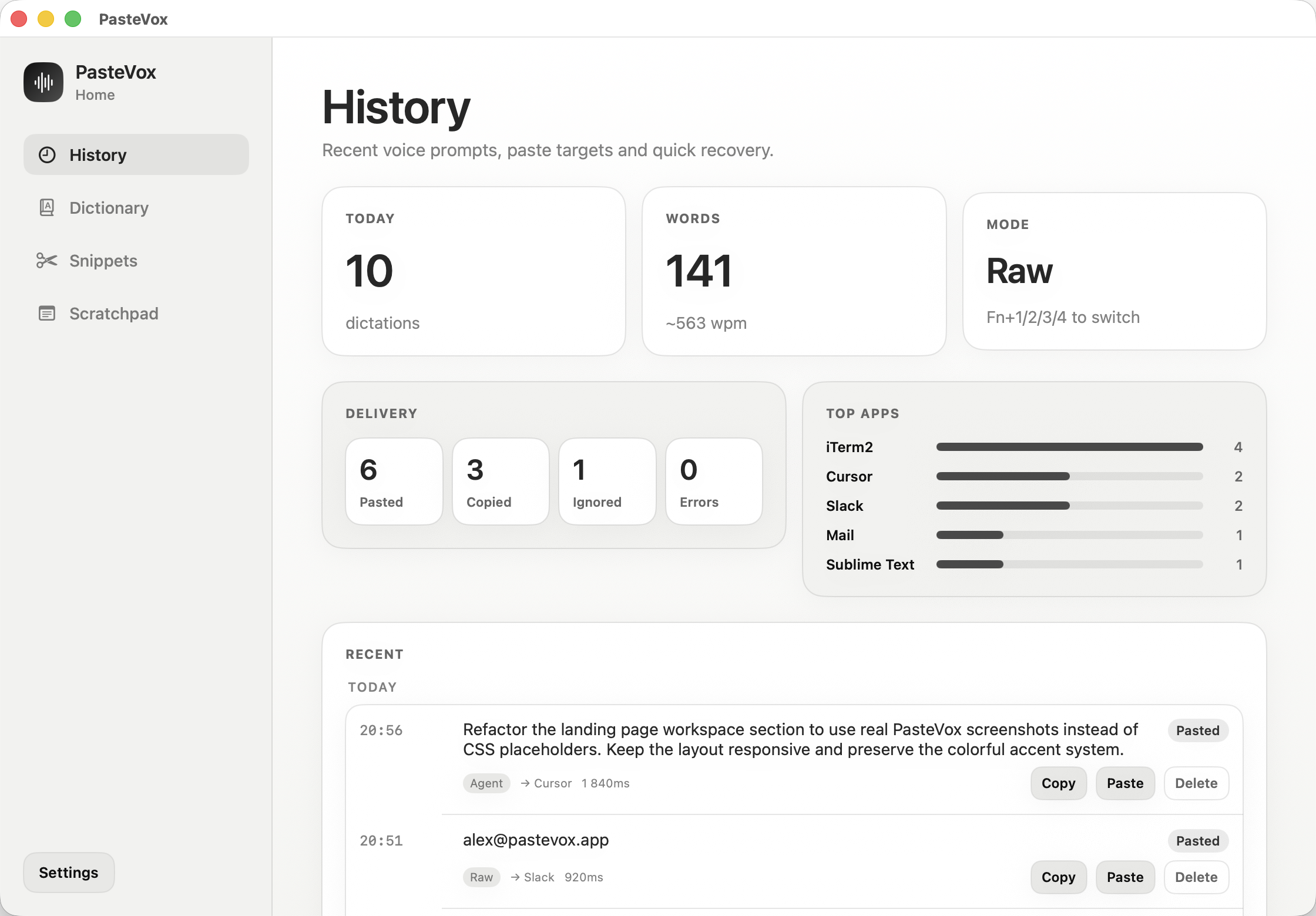
Home ist für Wiederherstellung und Schreiben da. Die Einstellungen sind für Konfiguration und Fehlersuche.
Hole aktuelle Diktate zurück, prüfe die Ziel-App, sieh den Lieferstatus und kopiere oder füge erneut ein.
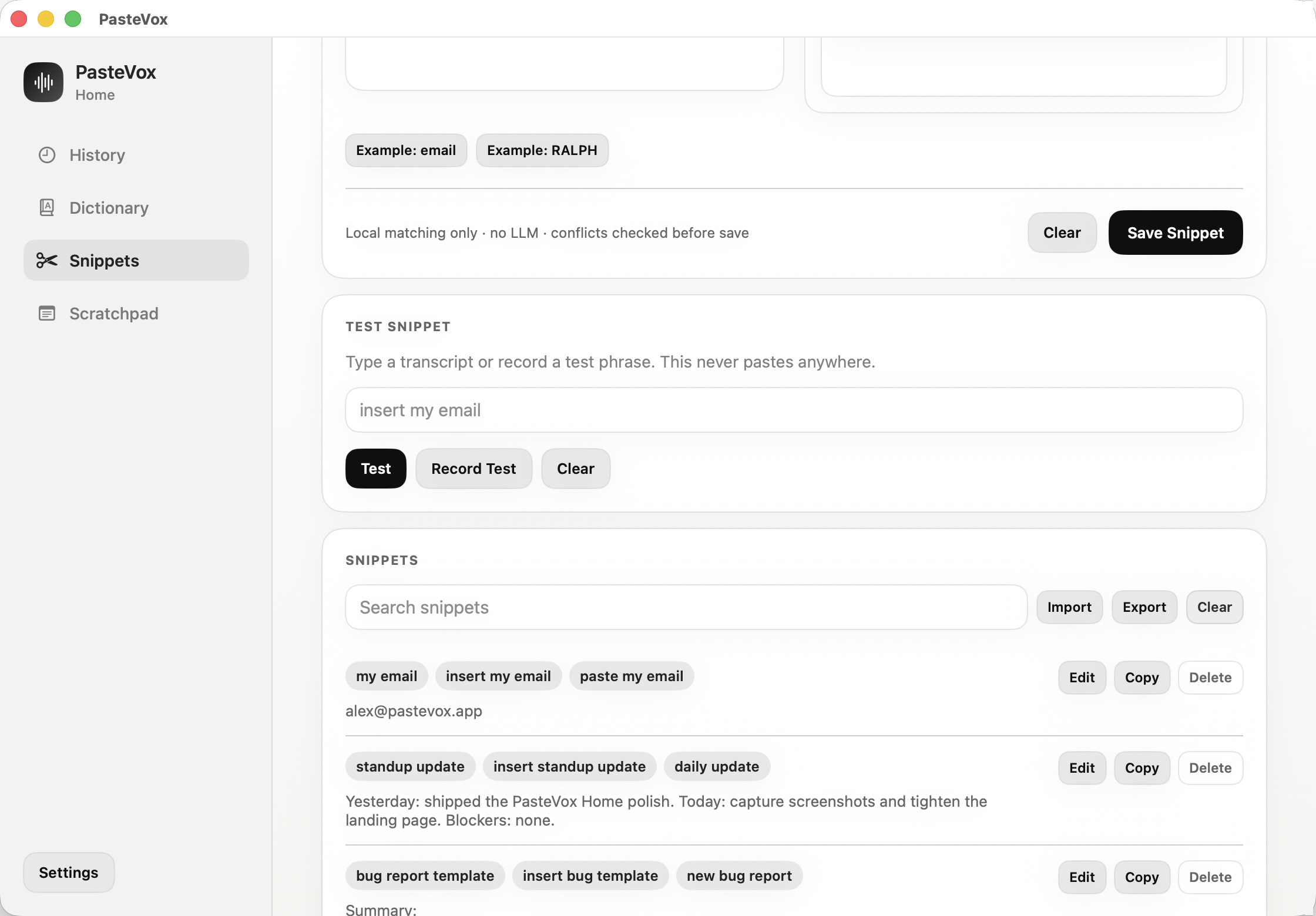
Sag einen kurzen Auslöser und PasteVox fügt lokal die exakte Ersetzung ein, ohne das Snippet an ein LLM zu senden.
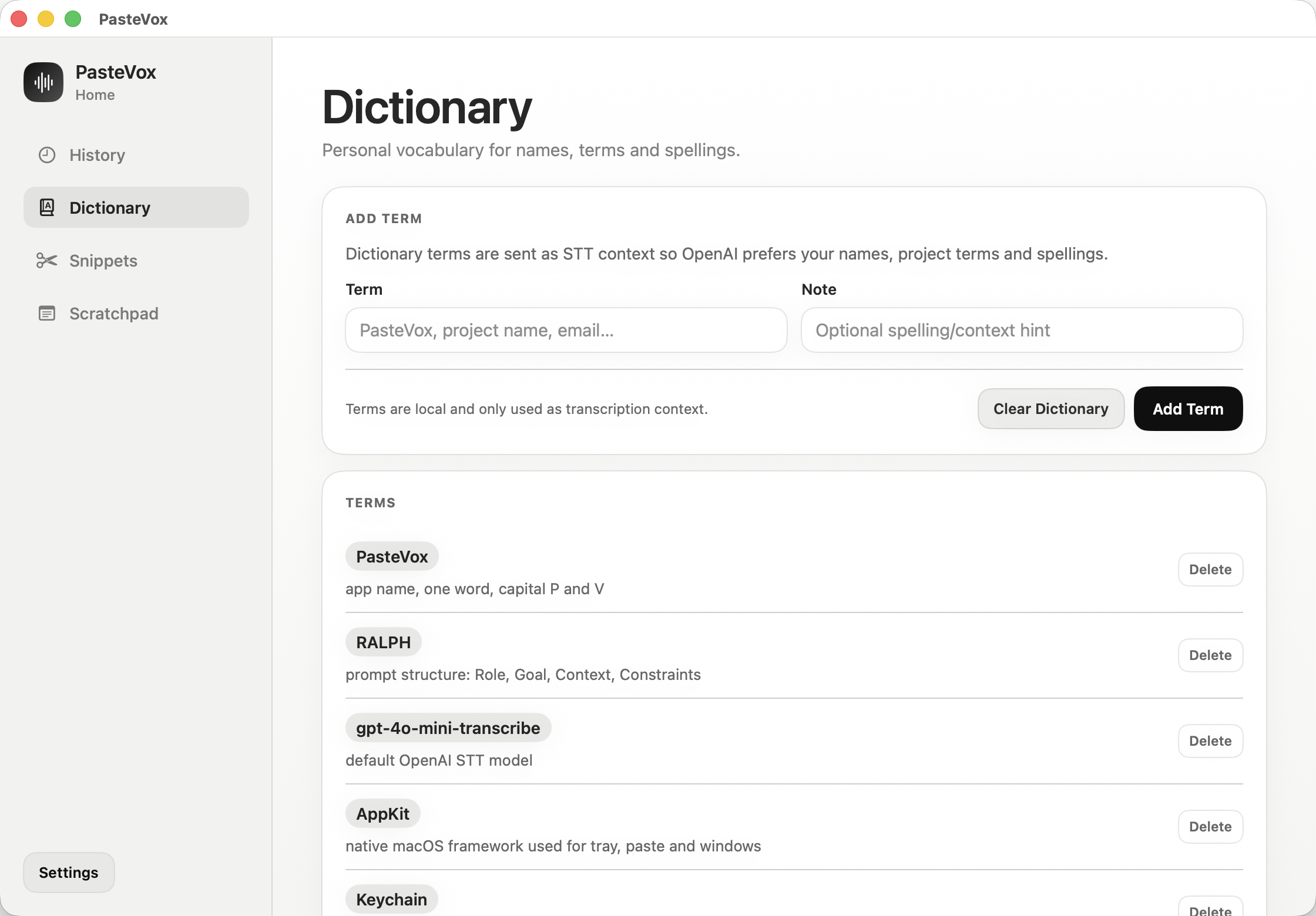
Füge Projektnamen, Akronyme, E-Mails und Produktbegriffe hinzu, damit wichtige Wörter korrekt erkannt werden.
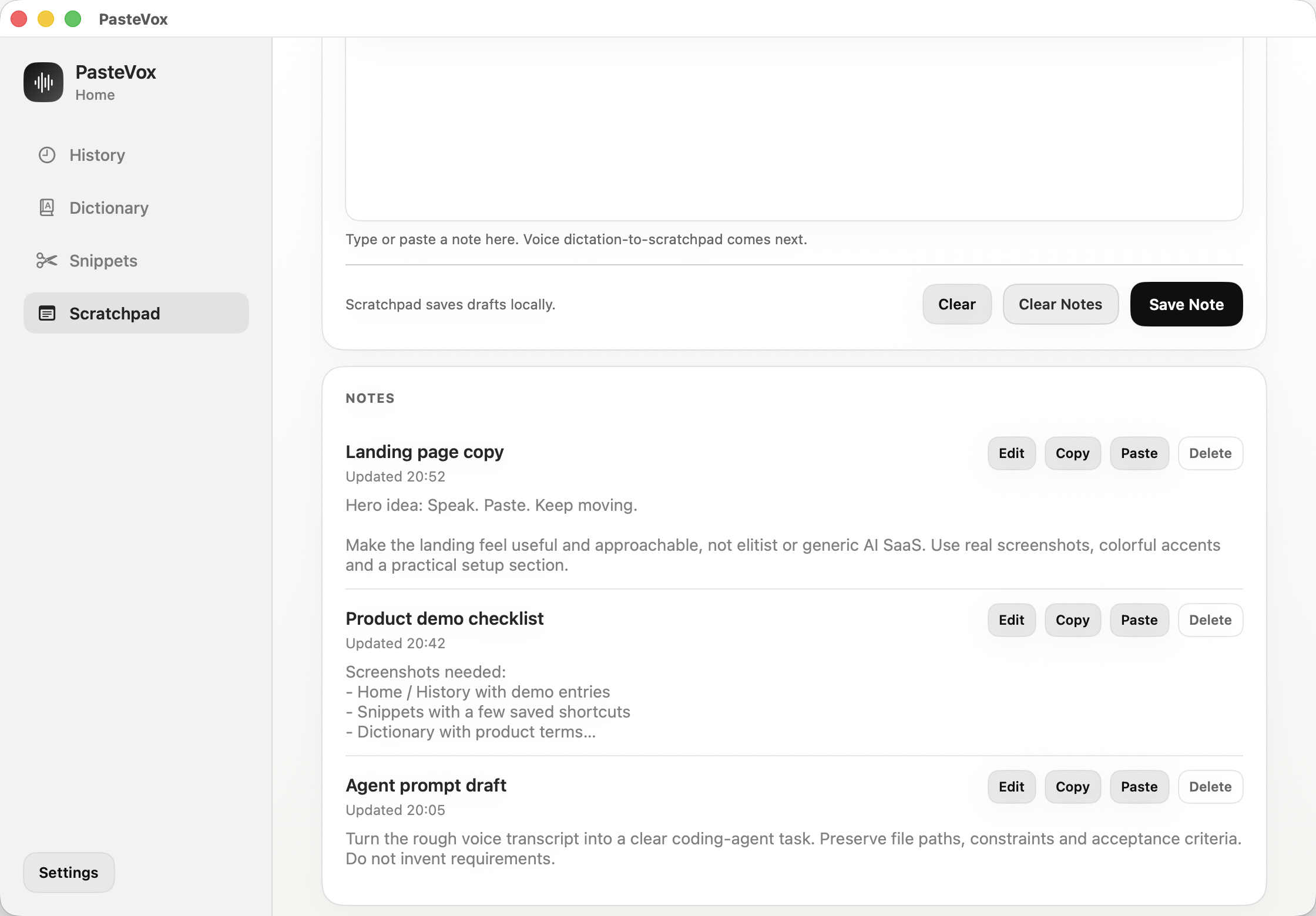
Sammle längere Notizen und Prompts zuerst hier und kopiere oder füge sie ein, wenn sie bereit sind.
PasteVox ist als kleines open-source macOS-Tool gedacht, nicht als gehostete Schreibplattform.
Open-source und klar bei sensiblen Teilen: wo der Schlüssel liegt, wann Audio gesendet wird und was auf deinem Mac bleibt.
Wird genutzt, wenn PasteVox transkribieren oder nachbearbeiten soll. Nicht schon beim Start der App gelesen.
Auslösephrasen werden deterministisch auf deinem Mac erweitert. Kein Modellaufruf nötig.
Aktuelle Ausgaben, Ziel-Apps und Status bleiben in Home, damit ein fehlgeschlagenes Einfügen wiederherstellbar ist.
Riskante Terminalbefehle werden gestoppt und als Kommentare gezeigt, statt blind eingefügt zu werden.
Installiere in /Applications für stabile Accessibility-Berechtigungen und gib danach die Rechte frei, die PasteVox zum Aufnehmen und Einfügen braucht.
Halte macOS-Berechtigungen stabil, indem du die gepackte App aus dem normalen Applications-Pfad startest.
PasteVox speichert den Schlüssel in macOS Keychain und trennt die Einstellungen vom Home-Arbeitsbereich.
Erlaube Aufnahmen, damit „Halten und sprechen“ die Stimme erfassen und zur Transkription senden kann.
Nötig für zuverlässige globale Kurzbefehle und das Einfügen in die vorderste macOS-App.
Das Download-Paket ist in Arbeit. Bis dahin kannst du aus dem Quellcode bauen oder das lokale App-Bundle aus den Projektskripten nutzen.